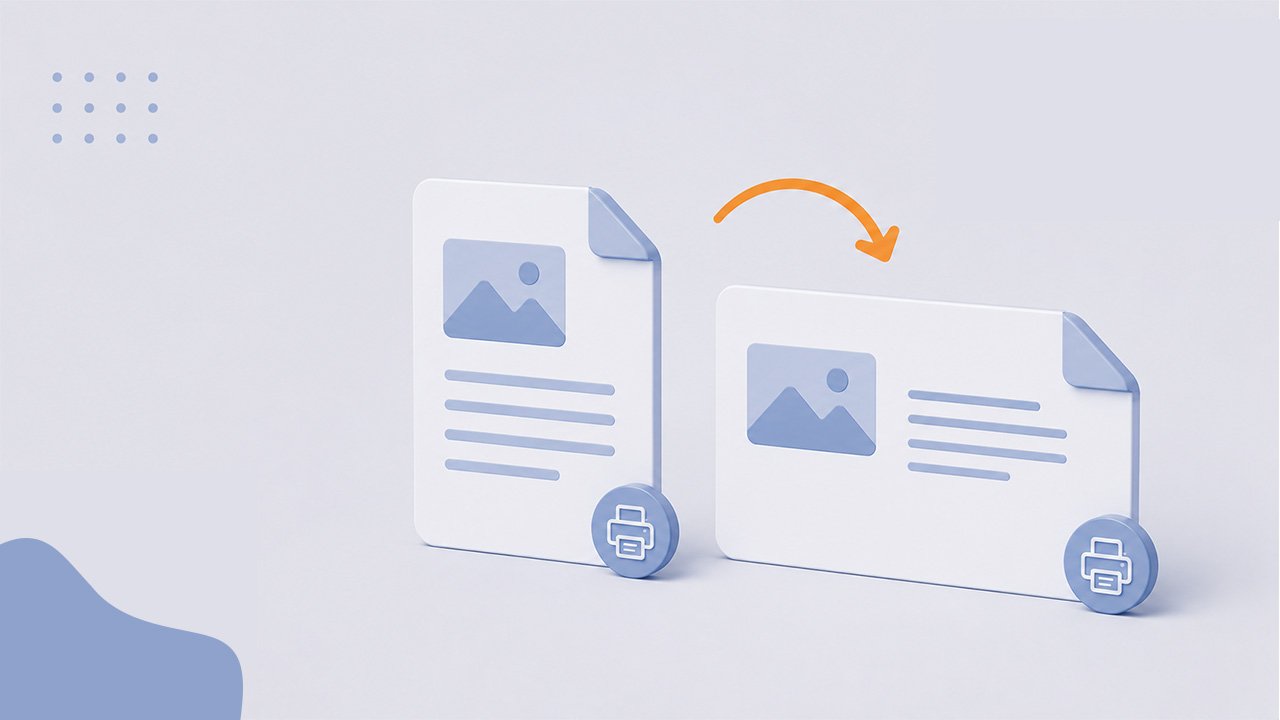
La orientación de página determina si el contenido se imprime en formato vertical (portrait, alto > ancho) u horizontal (landscape, ancho > alto). En SmartForms, la orientación se ajusta dentro de los atributos de la página, no en los atributos globales del formulario.
1. Abrir el SmartForm
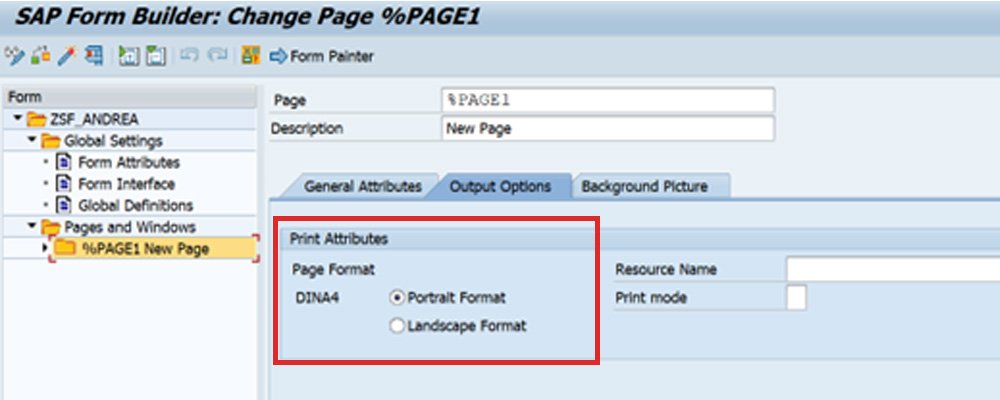
Transacción SMARTFORMS → introduce el nombre del formulario (ej. ZSF_ANDREA) → pulsa Cambiar.
2. Acceder a la página concreta
En el árbol de navegación (izquierda), despliega Pages and Windows → selecciona la página que quieres modificar (normalmente %PAGE1).
3. Cambiar la orientación
En la pestaña Output Options, localiza el bloque Print Attributes:
- Page Format: selecciona primero el tamaño de papel (ej.
DINA4). - A continuación, elige la orientación:
- Portrait Format → Vertical (alto > ancho).
- Landscape Format → Horizontal (ancho > alto).
Marca la opción deseada.
4. Guardar y activar
Guarda el formulario (Ctrl+S) y actívalo (Ctrl+F3).
La orientación se define por página, no a nivel de formulario entero. Puedes tener páginas verticales y horizontales mezcladas en un mismo SmartForm si tiene múltiples páginas.
Si cambias la orientación, revisa la maquetación de la ventana principal: el ancho disponible será diferente.
La vista previa (menú Settings → Print Preview) te permite comprobar el resultado sin imprimir.