Cuando creas una tabla Z en SAP, muchas veces necesitas que los usuarios puedan mantener sus registros fácilmente: añadir datos, modificarlos o eliminarlos sin entrar directamente al diccionario.
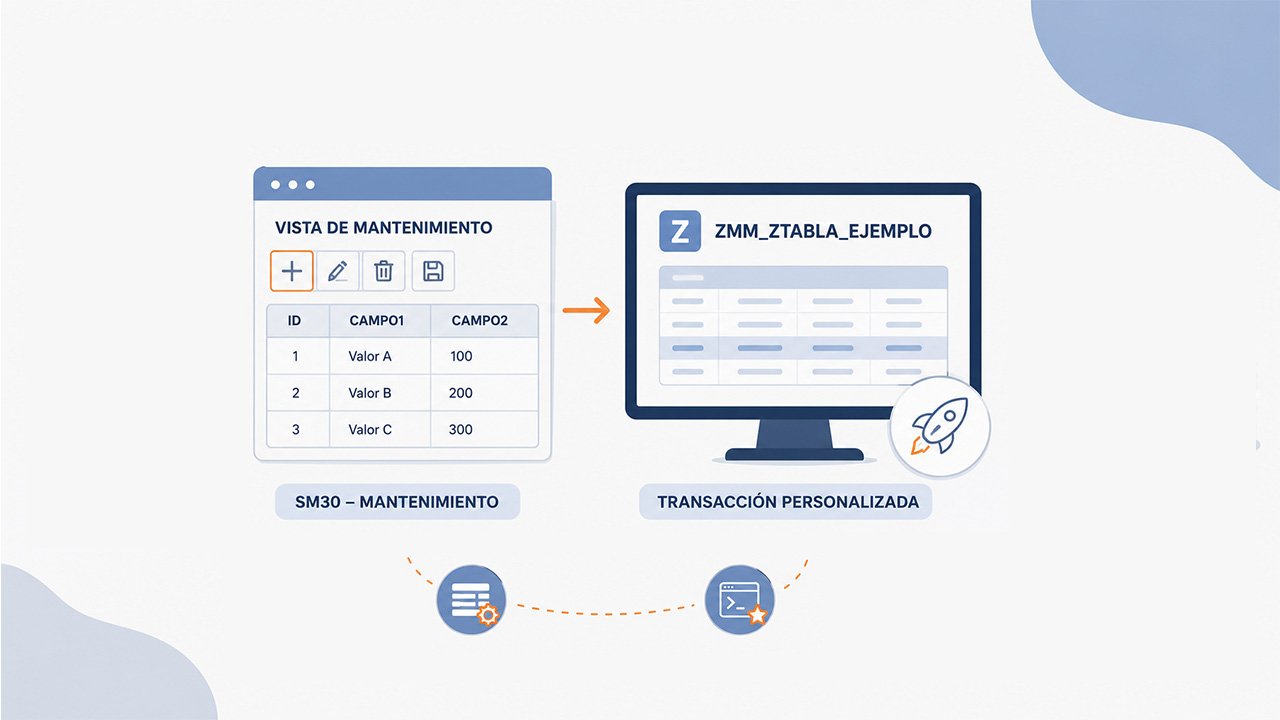
Para eso existen las vistas de mantenimiento (Table Maintenance Generator) y las transacciones SM30.
Aunque puedes acceder desde SM30 escribiendo el nombre de la tabla o vista, lo más profesional y cómodo es crear una transacción personalizada que abra directamente dicha vista.
En este artículo veremos cómo hacerlo paso a paso.
Paso 1: Tener creada la tabla y la vista de mantenimiento
Antes de crear la transacción necesitas:
- Una tabla Z o Y creada en SE11
- El Table Maintenance Generator generado
Paso 2: Acceder a la transacción SE93
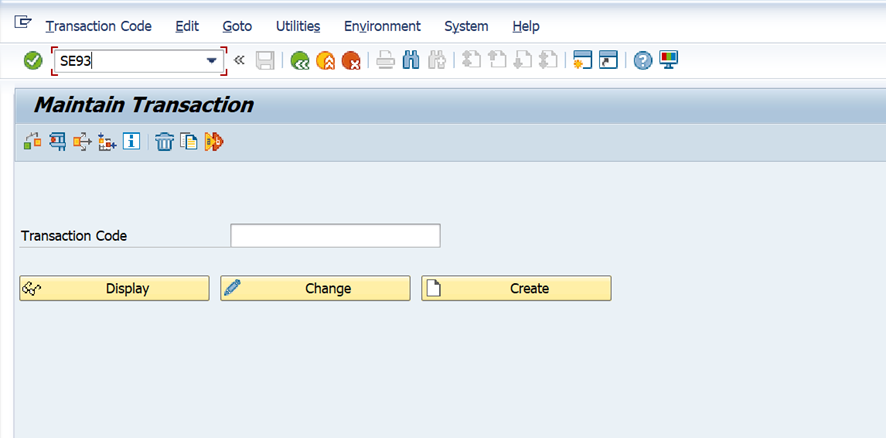
La transacción para crear códigos de transacción es SE93. En la barra de comandos, pon SE93 y pulsa Enter.
Paso 3: Crear una nueva transacción
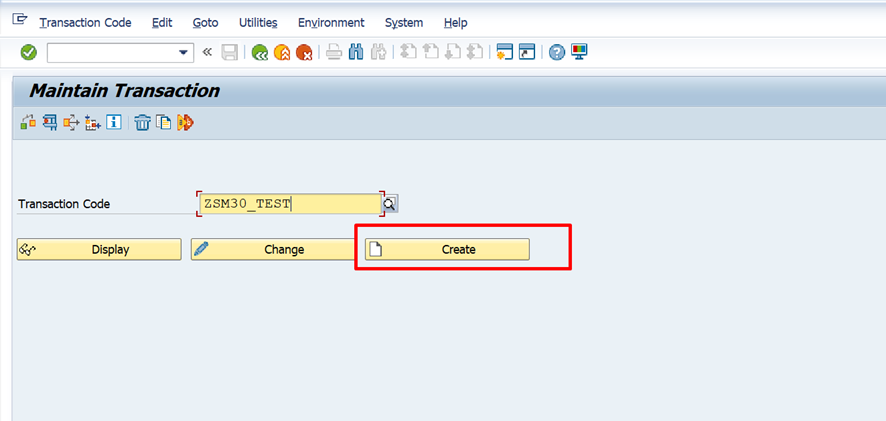
En el campo Transaction Code, escribe el nombre que quieres ponerle a la transacción para acceder a la vista de mantenimiento. Recuerda que las transacciones custom deben empezar por Z o Y.
Una vez lo tengas, pulsa el botón de crear.
Paso 4: Completar los datos básicos
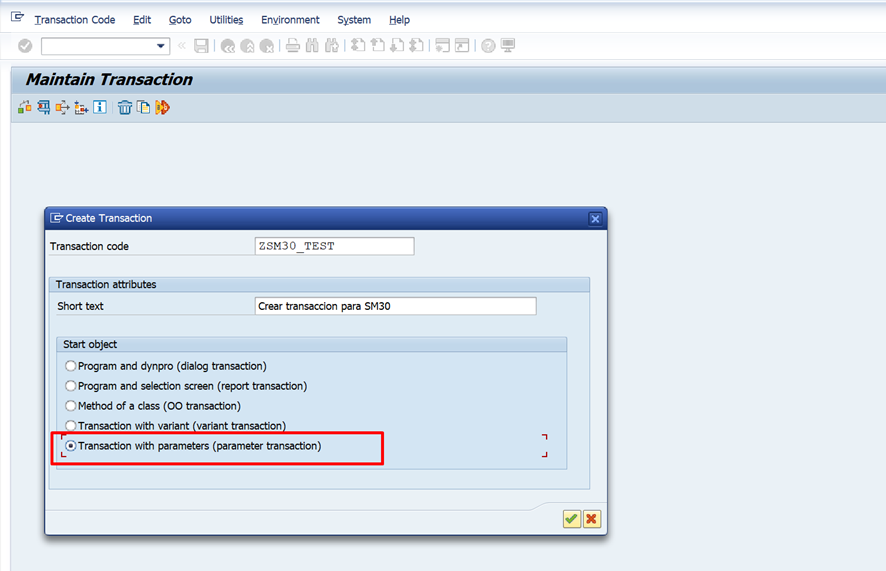
Aparecerá la pantalla de creación con varios campos. Los más relevantes:
- Transaction: (ya rellenado).
- Short text: introducción corta.
- Start object: aquí elegimos el tipo de transacción. Para nuestro caso, seleccionamos la opción: Transaction with parameters
Paso 5: Configurar los parámetros de la transacción
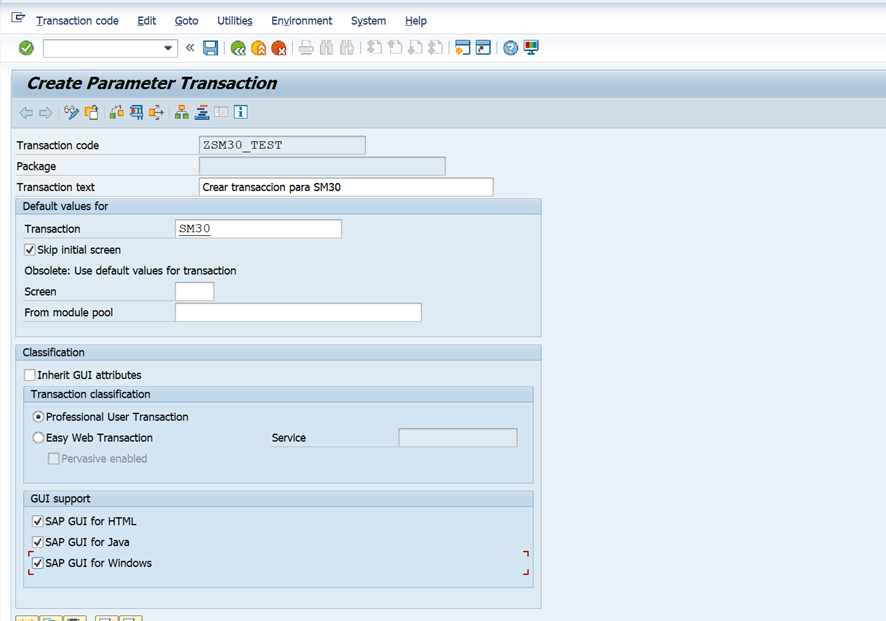
Ahora debes indicar qué transacción estándar quieres lanzar.
En el campo Transaction, escribe SM30
Después marca Skip initial screen si quieres que el usuario entre directamente sin pasar por la pantalla inicial de SM30.
Paso 6: Añadir los valores por defecto
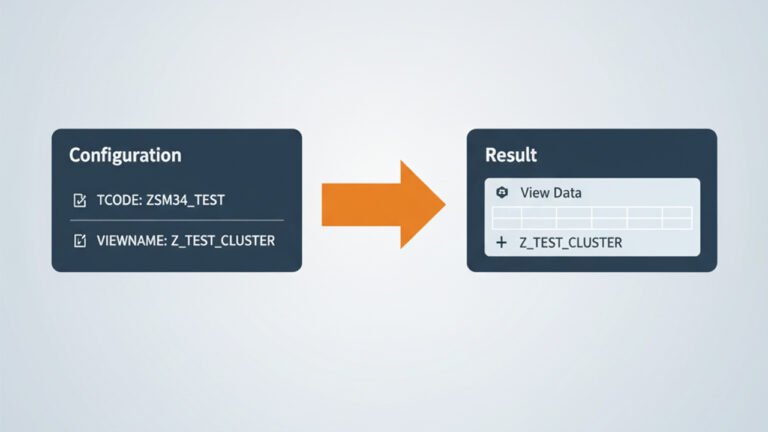
Aquí viene la parte importante. Debes pasarle a la transacción el nombre de la vista o tabla que quieres abrir.
Añade estos parámetros:
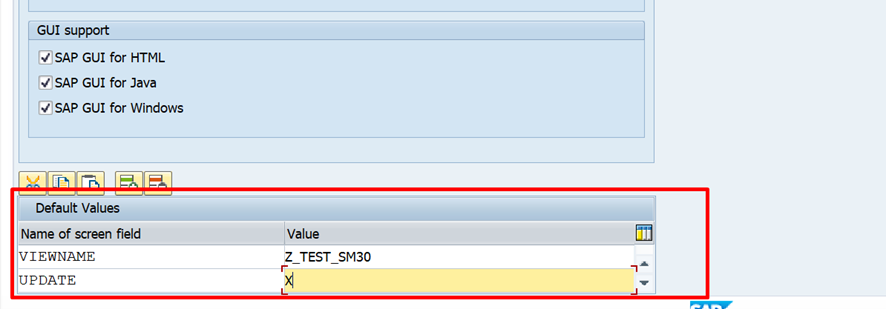
Campo 1
- Name:
VIEWNAME - Value: nombre de tu tabla o vista
Campo 2
- Name:
UPDATE - Value:
X
Y listo, con esto ya tendrás creada la transacción para tu vista de mantenimiento (sm30). Cuando el usuario ejecute tu transacción: Aunque técnicamente podrías usar SM30 manualmente, crear una transacción personalizada tiene muchas ventajas:
Mucho más cómodo y profesional para usuarios funcionales.