

Incluir logotipos o imágenes en un SmartForm es un requisito habitual: la firma de la empresa en la parte superior, un sello de calidad o una imagen de producto. Son dos procesos distintos: primero, subir la imagen al sistema y, después, insertarla en el formulario. Aquí tienes la ruta más directa para lograrlo sin perder tiempo ni hacer pruebas innecesarias.
1. Subir la imagen con SE78 (el almacén de imágenes de SAP)
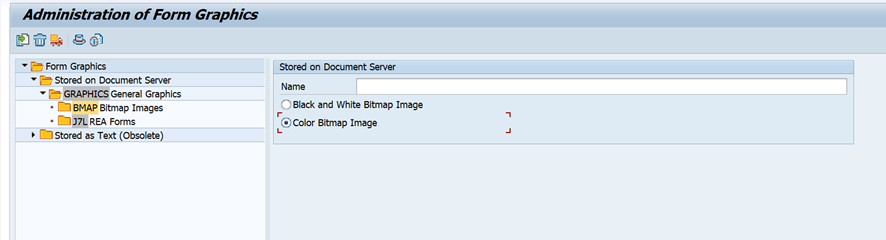
Antes de que el SmartForm pueda mostrar una imagen, SAP tiene que tenerla registrada en su servidor de documentos. La transacción para ello es SE78.
Requisito clave: SAP solo admite imágenes en formato .BMP (mapa de bits). Si tu imagen está en .PNG, .JPG o .TIFF, conviértela con cualquier editor antes de continuar.
Pasos a seguir en SE78:
- Ejecuta la transacción SE78 en tu sistema.
- En el árbol de la izquierda, despliega las carpetas y selecciona BMAP (Bitmap Images). Es la opción estándar para guardar imágenes que luego se usarán en formularios.
- Dale click en Importar (icono al lado de la papelera).
- Introduce un nombre técnico para la imagen (por ejemplo,
ZLOGO_EMPRESA) y una descripción corta. Este nombre es el que usarás después en el SmartForm. - En la ventana de diálogo, navega hasta la ruta de tu archivo
.BMP, selecciona Blanco y negro o Color (según tu imagen) y haz clic en Transferir. - Guarda los cambios. La imagen ya está disponible en el servidor.
- Te pedirá una orden para incluir el objeto.
2. Insertar la imagen en el SmartForm (el editor visual)
Ahora que la imagen está en el sistema, vamos a colocarla donde corresponda dentro del formulario.
- Abre tu SmartForm en modo edición (transacción
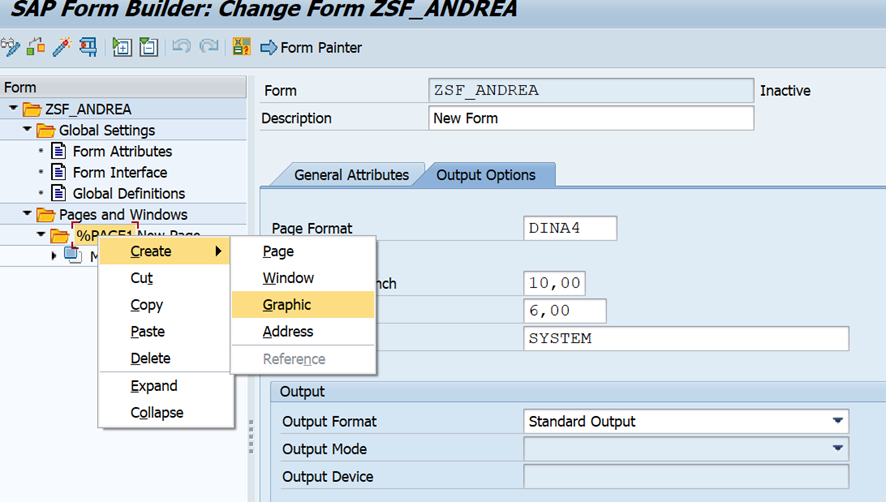
SMARTFORMS). - Busca la ventana donde quieras que aparezca la imagen (por ejemplo, en la página principal o en una ventana auxiliar). Haz clic derecho sobre la ventana → Crear → Gráfico.
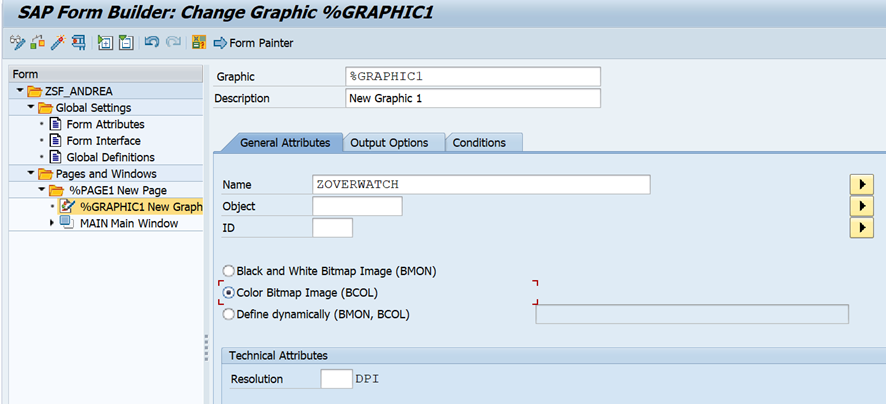
- En la ventana de propiedades del nuevo gráfico:
- Nombre: Introduce el nombre técnico que le diste en SE78 (ej.
ZLOGO_EMPRESA). - Tipo de gráfico: «Mapa de bits» o «Gráfico».
- Tipo de formato: Elige si lo quieres «En color» o «Blanco y negro», según tu imagen.
- Nombre: Introduce el nombre técnico que le diste en SE78 (ej.
- Ajusta el tamaño y la posición de la imagen, redimensionando el gráfico con el ratón o configurando valores concretos en sus propiedades.
Subir una imagen y usarla en un SmartForm se reduce a dos pasos muy concretos:
- Registrar la imagen en el sistema con la transacción
SE78(siempre en formato.BMPy, para evitar el molesto fondo gris, con 256 colores). - Insertar un nodo Gráfico en el SmartForm y asignarle el nombre técnico que le diste en
SE78.
Con esto, tu formulario ya mostrará el logo o la imagen estática que necesitas.
Y si necesitas que el logo cambie según el cliente, la empresa o algún parámetro. Lo explico en detalle en este artículo: